从一台服务器到一个可以访问的网址:我的cline.blog博客搭建记录
以前打开一个网站只是想浏览内容或者玩一些游戏,却从来没有想过他是怎么被我发现,又是怎么给我呈现出内容的,前阵子突发奇想,想拥有一个自己的网站,于是就搭建了现在你看到的cline.blog。

真正开始之后我发现一个网站的上线并没有我想的那么简单,我发现网站不是像之前linux课上那样在虚拟机里面随便弄一个网址上传几份html文件,就能上网访问的,像域名、IP 地址、Linux、端口、数据库、反向代理和 HTTPS,这些平时可能分开学习的知识,会在一次普通的网页访问中连接起来。
这牌文章就记录一下,我最初是怎样把博客搭建起来的,为什么选择这些技术,以及它们到底如何配合。
先说这次我选择的组合:
腾讯云服务器+Debian+Docker Compose+Halo+PostgreSQL+Nginx。
一、先确定目标:我到底要搭建什么
我的初期目标很明确,就是搭建一个可以公开访问,并且可以后台编辑发布和管理文章的个人博客。
实现这个目标大致有三条路线。
一个是静态博客,把文章预先生成html文件再部署出去,第二是成熟博客系统,部署现有程序,通过后台管理内容,第三就是从零开发,自己编写前端后端数据库和管理系统,这个自由度高,但是开发和维护工作量大。
我选择成熟的博客系统。
使用成熟系统,并不意味着只需要点击安装。服务器配置、网络接入、数据保存和故障排查,仍然需要理解操作。
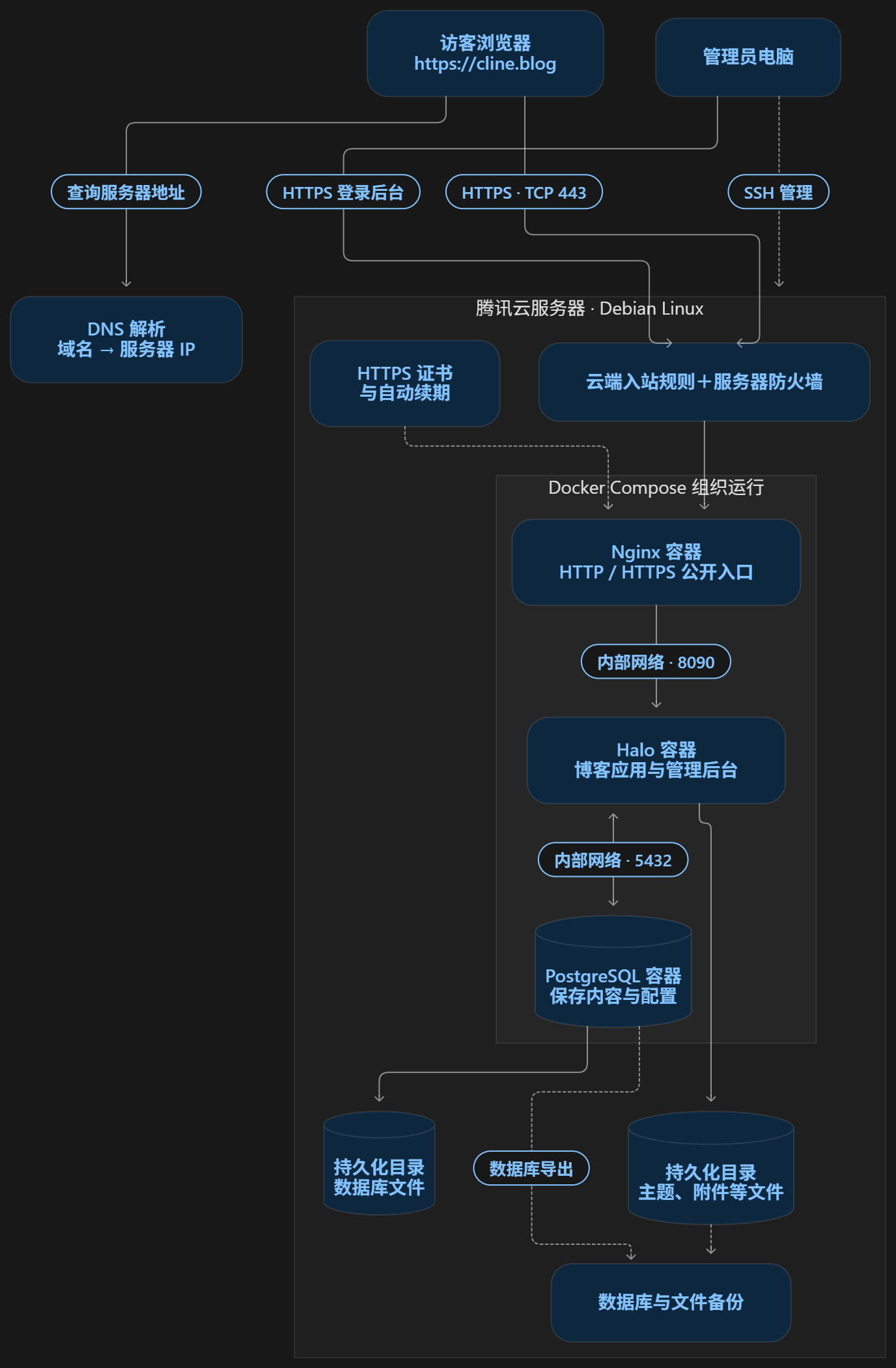
二、先看整体框架:这些东西各自负责什么
在开始操作之前,先把组件之间的关系弄明白。
它们组合起来,形成下面这套结构:
三、准备云服务器:给网站一个持续运行的地方
如果是在自己电脑上部署网站程序,那就意味着只有你自己可以访问,因为你没有公网的ip地址,而且你电脑关机之后就等于服务器关机,网站也就不能访问了。
云服务器提供一个相对固定,长期联网运行的环境。
所以我在腾讯云海外平台购买了一台2 核 CPU、2GB 内存的腾讯云服务器。
至于为什么买的海外,就是因为海外服务器不需要备案就能上网,但并不意味着你可以脱离网络监管。
那这些配置分别意味着什么?
这些配置可以作为小型个人博客的起点,但不能仅凭“2 核 2GB”就保证能承载多少人。实际资源消耗与应用、插件、文章内容、访问量和其他服务都有关系。尤其内存只有 2GB 时,需要观察实际占用,避免一开始安装大量用不到的软件。
购买服务器之后,得到的只是运行环境。网站还需要自己安装和配置。
四、为什么选择 Debian,而不是 Ubuntu
创建服务器时,需要先选择操作系统。我最终使用的是 Debian。
它们都是 Linux 发行版,Debian相比于Ubuntu是更早的版本 。
严格来说,Linux 是内核。发行版把内核、软件仓库、包管理工具和系统服务组织起来,形成可以直接安装和使用的操作系统。
Debian 和 Ubuntu 都可以使用 APT 管理软件,也都能运行 Docker。搭建这个博客,二者都能够胜任。
1. Debian 稳定版适合怎样的需求
Debian 稳定分支的软件变化比较保守,比较适合希望基础环境稳定、按需安装服务的使用场景。
对个人博客而言,我更关心的是:
服务能够持续运行,更新和维护相对可控,基础系统保持简单。
尤其使用 Docker 之后,Halo 所需的运行环境主要由镜像提供,宿主机主要承担运行 Docker、管理网络和存储的工作。
没有必要仅仅为了部署博客,就追求系统中所有软件都使用最新版本。
2. Ubuntu 同样是合理选择
Ubuntu LTS 有明确的长期支持版本,云平台支持和新手资料也比较丰富。
如果已经熟悉 Ubuntu,或者是新手怕出错,想在网上找教程,选择 Ubuntu 完全合理。
选择 Debian,不代表 Ubuntu 不稳定,也不代表 Debian 一定更快。
实际资源占用取决于安装内容、系统镜像和运行服务。精简的 Ubuntu Server 也可以很轻量。
另外,软件版本比较保守,不等于没有安全更新。使用 Debian 稳定版,同样需要持续安装安全更新。
对我这个项目来说,Debian 是合适的选择;更重要的是选择仍在维护的版本,并学会管理它。
从买下服务器,到打开自己的博客,我实际做了什么
前面已经准备好了云服务器和域名,也确定使用 Debian 系统。接下来,才是让网站真正上线的过程。

整个过程可以先用一张图概括:
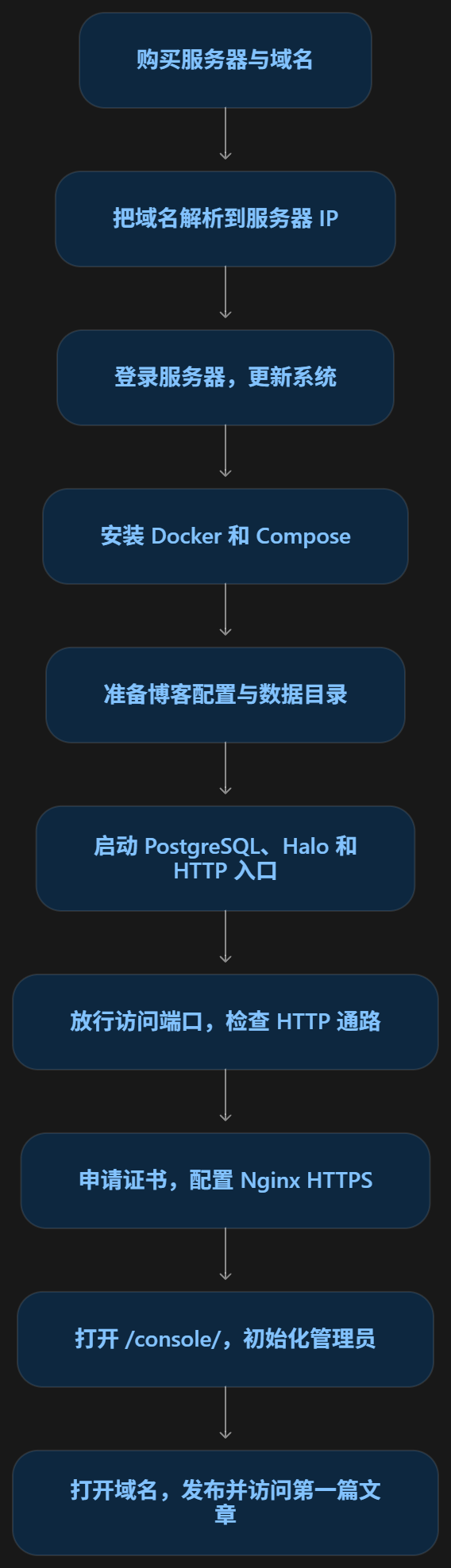
这里防火墙规则也可以提前配置,关键是在访问和验证某个端口之前,相关通路已经放行。
第一步:把域名指向云服务器
购买云服务器后,会获得一个公网 IP。
然后我们要购买一个域名,购买域名后,还需要告诉互联网:这个域名对应哪台服务器。这个操作就是域名解析。
我进入域名的 DNS 解析后台,为 cline.blog 添加 A 记录:
配置完成后就建立了这样的关系
cline.blog → 我的云服务器 IP可以使用以下命令查看解析结果:
nslookup cline.blog这一步完成后,网站还不一定能打开。
因为域名只是指向服务器,而服务器里还没有准备好博客程序。相当于地址已经确定,房子还没有装修。
第二步:登录服务器,更新系统
接下来,需要进入服务器终端。
可以使用云平台提供的终端,也可以在自己的电脑上远程软件通过 SSH 连接:
这里端口默认是22,可以调整为高位端口增加一些安全性。

ssh -p <SSH端口> <用户名>@<服务器IP>登录成功后,终端里输入的 Linux 命令,就会在远程服务器执行。
首先更新软件索引:
sudo apt update然后更新已安装的软件:
sudo apt upgrade这里有一个容易混淆的地方:
apt update:更新“有哪些软件和版本”的清单。apt upgrade:实际升级已安装的软件。
如果使用 root 登录,可以省略 sudo。升级后如果系统提示需要重启,就按实际情况重启,再重新连接。
到这里,服务器的基础环境准备好了。
第三步:安装 Docker 和 Docker Compose
接下来安装博客需要的运行工具。
这次没有把 Halo、数据库等软件分别直接装进系统,而是通过 Docker 运行,再用 Compose 管理它们之间的配置。
按照 Docker 官方文档中对应 Debian 版本的步骤,安装 Docker Engine 和 Compose 插件后,执行:
docker --version
docker compose version
如果能够输出版本信息,说明命令已经可用。
再启动 Docker,并设置它随系统启动:
sudo systemctl enable --now docker这里需要区分:
Docker:运行应用容器
Compose:按配置组织多个容器为什么使用它们,可以在文章中用一两句话交代:方便统一管理运行环境、网络、数据目录和启动方式,也便于以后重新部署。
解释到这里即可,接着继续实际操作。
第四步:创建博客部署目录
有了运行工具后,还需要准备博客的配置文件和数据保存位置。
在服务器创建目录:
sudo mkdir -p /opt/halo
cd /opt/halo
博客相关的配置和文件集中放在这里,方便维护。
实际结构可以理解为:
/opt/halo/
├── compose.yaml          部署配置
├── halo-data/            Halo 的主题、附件等文件
├── postgres-data/        PostgreSQL 数据文件
├── nginx/
│   └── conf.d/           Nginx 网站配置
└── certbot/ 证书及域名验证相关文件这里最重要的不是目录名称,而是重要数据要保存在容器之外的持久化位置。
这样,之后更新或重新创建应用容器时,文章和附件才不会随着容器一起丢失。
第五步:编写部署配置,填写数据库和网站信息
接下来准备 Compose 配置。
它需要描述三个服务:
Halo:博客程序
PostgreSQL:数据库
Nginx:网站入口
配置文件中需要填写的关键内容包括:
使用什么镜像和版本。
PostgreSQL 的数据库名、用户名和密码。
Halo 怎样连接这个数据库。
Halo 对外使用的网站地址。
数据目录怎样挂载。
哪些端口需要发布。
容器停止后是否自动重启。
其中,Halo 填写的数据库连接信息,必须与 PostgreSQL 的配置一致。
网站的外部访问地址则设置为最终使用的地址:
https://cline.blog此时填写的是程序运行配置,还没有创建博客管理员。
数据库密码供 Halo 连接数据库使用;管理员账号和密码,要在后面的浏览器初始化页面中设置。
如果你在文章里展示配置文件,要使用脱敏版本,不能把真实密码、私钥或访问令牌一起贴出去。

第六步:在终端拉取镜像,启动 Halo
配置准备好后,在部署目录执行:
docker compose config --quiet先检查配置是否能正常解析。
然后下载配置中指定的应用镜像:
docker compose pull再创建并后台启动服务:
docker compose up -d这就是这次“在服务器终端安装 Halo”的具体过程:
读取配置
   ↓
下载 Halo、数据库等镜像
   ↓
创建容器
   ↓
启动程序
不是下载完一个文件就自动拥有网站,而是 Docker 根据配置把整套程序运行起来。
启动后检查状态:
docker compose ps查看日志:
docker compose logs --tail=100重点确认数据库已经准备好,Halo 成功连接数据库,没有持续报错或反复重启。
此时 HTTPS 证书还没有取得,Nginx 应先使用不引用证书文件的 HTTP 配置。如果一开始就让它读取不存在的证书文件,Nginx 可能无法启动。
第七步:放行网站访问端口
程序运行了,还要让外部访问能进入服务器。
博客主要需要:
需要检查两个位置:
云平台上的安全组或防火墙入站规则。
服务器操作系统中的防火墙。
如果服务器使用 UFW,相关规则可以这样添加:
sudo ufw allow 80/tcp
sudo ufw allow 443/tcp
sudo ufw status
同时保留原来的 SSH 管理规则,避免把自己挡在服务器外面。
完成后,确认通过 HTTP 能到达预期的 Nginx 或证书验证入口。这时不一定已经展示最终博客,但至少要确认请求能够正确到达服务器。
第八步:申请 HTTPS 证书
接下来,为域名配置 HTTPS。
这次使用 Let's Encrypt 签发证书,通过 Certbot 申请和维护。
采用 HTTP-01 验证时,证书机构需要确认我们能够控制这个域名。它会访问域名下约定的验证路径:
证书机构
   ↓
查询域名
   ↓
访问服务器的 80 端口
   ↓
读取指定验证文件
因此,申请证书前需要满足:
域名解析正确。
80 端口可以访问。
Nginx 正确提供验证文件。
Certbot 与 Nginx 使用一致的验证文件目录。
验证成功后,获得证书链和对应的私钥文件。
这里的证书申请方式需要和部署环境匹配,不能把不同教程中的验证方式混着用。例如,已经由 Nginx 占用 80 端口时,不能不处理端口冲突,就直接运行另一种需要独占该端口的验证服务。
第九步:让 Nginx 提供 HTTPS,并转发到 Halo
证书取得后,补全 Nginx 的 HTTPS 配置:
监听
443。匹配域名
cline.blog。读取证书链和私钥。
将网站请求转发给 Halo。
访问关系是:
浏览器
   ↓ HTTPS,443 端口
Nginx
   ↓ Docker 内部 HTTP,8090 端口
Halo
内部代理的核心关系是:
location / {
    proxy_pass http://halo:8090;
}
这里的 halo 是 Docker 网络中的服务名,以实际 Compose 配置为准。
修改完配置后,先检查:
docker compose exec nginx nginx -t检查通过,再重新加载:
docker compose exec nginx nginx -s reload以上命令假设 Compose 中的服务名是 nginx。
然后将普通 HTTP 访问重定向到 HTTPS,同时保留证书验证所需的路径。
这一步完成后,浏览器就应该能够通过:
https://cline.blog建立正常的加密连接。
证书有有效期,因此还要配置自动续期,并确保续期后 Nginx 能读取新证书。
第十步:打开 /console/,初始化博客
服务器端的程序和访问入口准备好后,接下来的操作终于转到浏览器。
打开:
https://cline.blog/console/对于全新安装的 Halo,按照初始化界面提示,设置站点信息、管理员账号和密码,具体字段以所用版本为准。
完成后,就可以进入 Halo 控制台。
这里可以创建文章、管理页面、上传附件、安装主题等。
如果网站之前已经初始化过,访问这个地址通常进入登录流程,不需要重新初始化。
到这一步,浏览器后台能够打开,说明前面几层已经协作起来了:
域名解析正确
   ↓
访问能进入服务器
   ↓
Nginx 能转发请求
   ↓
Halo 正常运行
   ↓
数据库能够使用
第十一步:打开首页,发布第一篇文章
后台进入成功后,再打开:
https://cline.blog/这里是普通访客看到的博客首页。
两种地址的区别是:
它们由同一套 Halo 程序提供,不是两套独立网站。
最初可以先使用系统可用的主题,确认功能正常。页面设计和主题定制,可以留到网站上线后交给AI帮你个性化定制逐步完善。
最后创建一篇文章,点击发布,再用未登录的浏览器打开它,检查:
1.文章是否能访问。
2.正文和图片是否正常。
3.样式是否加载。
4.HTTPS 是否有警告。
5.正常重启应用后,内容是否保留。
到这里,恭喜你完成了让自己的网站上线。

网站上线之后,实际怎样工作
用一张简化框架图收尾,就能把前面的操作串起来:
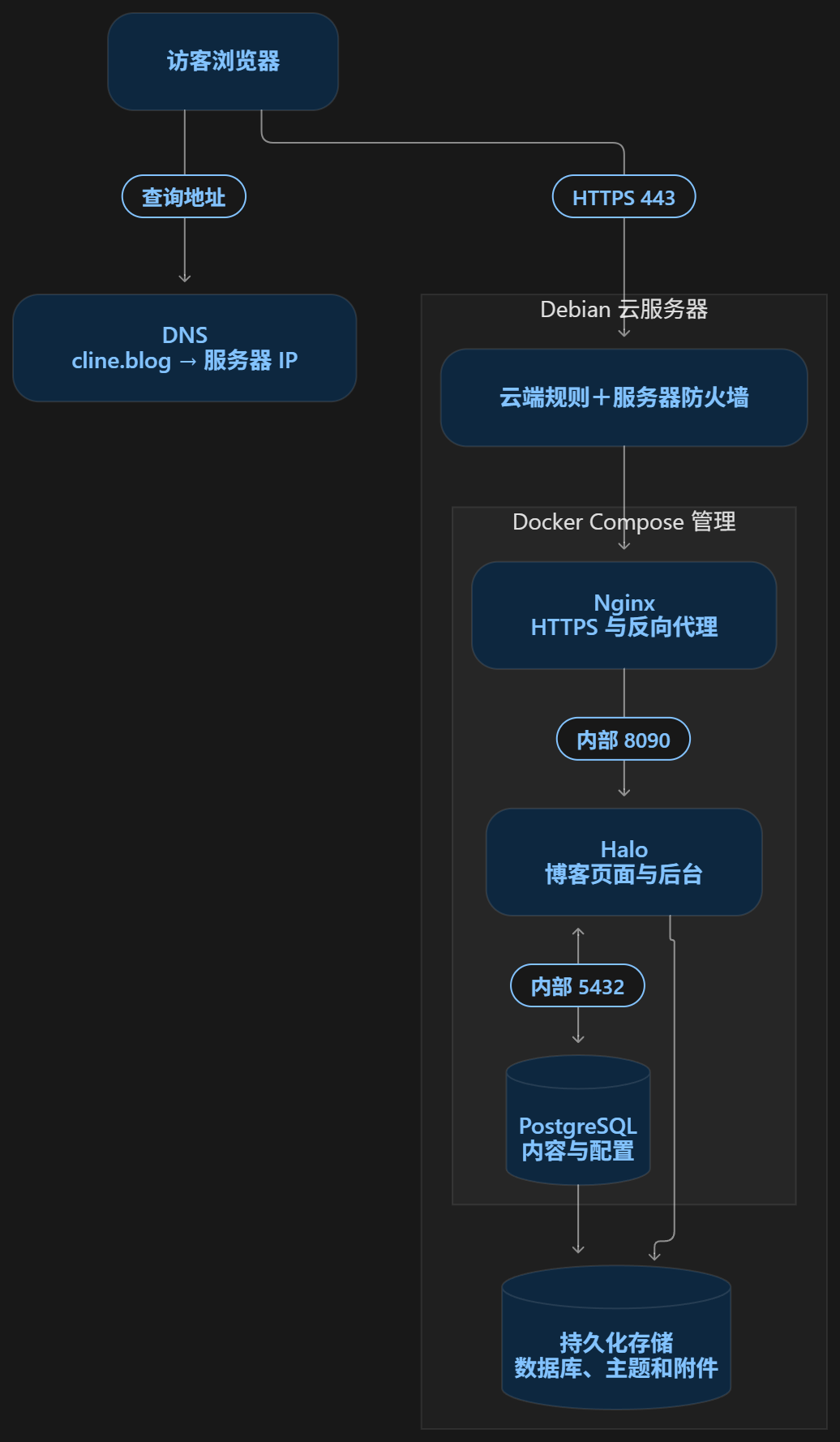
浏览器先通过 DNS 找到服务器,再通过 HTTPS 访问 Nginx。Nginx 把请求交给 Halo,Halo 根据内容和主题生成页面,经 Nginx 返回浏览器。
到这里这篇文章就结束了。
对于我来说,这个网站成功搭建是一个有点成就感的事情,以后的路还很长我会逐渐的完善它,让他见证我的成长和进步。

文章讨论
围绕这篇文章交流想法。请保持友善,尊重不同观点。